FPV Kamera einstellen: So optimieren Sie Bildqualität und Flugerlebnis
Inhaltsverzeichnis
Info
Als FPV-Pilot wissen Sie, dass ein klares, latenzarmes Bild der Schlüssel zu einem immersiven und präzisen Flugerlebnis ist. Doch selbst die beste Hardware kann ihr volles Potenzial nicht entfalten, wenn die FPV Kamera einstellen nicht optimal vorgenommen wurde. Dieser Guide zeigt, wie Sie Ihre FPV-Kamera perfekt konfigurieren, um die Bildqualität zu maximieren und jede Flugsituation souverän zu meistern.
Warum die richtige Kameraeinstellung im FPV so entscheidend ist
Die FPV-Kamera ist Ihr Auge in der Luft. Ein gestochen scharfes, farbgetreues und reaktionsschnelles Bild ermöglicht es Ihnen, Hindernisse frühzeitig zu erkennen, Manöver präzise auszuführen und ein Höchstmaß an Immersion zu erleben. Eine falsch eingestellte Kamera kann hingegen zu unscharfen Bildern, überstrahlten Himmeln, unterbelichteten Details oder störendem Bildrauschen führen, was nicht nur den Flugspaß mindert, sondern auch die Sicherheit beeinträchtigen kann. Gerade bei schnellen Manövern im Freestyle oder bei Rennen ist jede Millisekunde Latenz und jedes Detail im Bild entscheidend.
Grundlagen der FPV-Kameras: Analog vs. Digital, CCD vs. CMOS
Bevor wir ins Detail gehen, ist es wichtig, die grundlegenden Technologien zu verstehen, die in FPV-Kameras zum Einsatz kommen.
Analog vs. Digital FPV-Systeme
Traditionell nutzten FPV-Systeme analoge Videosignale. Diese sind robust und bieten eine extrem niedrige Latenz, leiden aber unter Bildrauschen und geringerer Auflösung. Moderne digitale FPV-Systeme, wie die DJI O3 Air Unit oder Walksnail Avatar , bieten hingegen eine deutlich höhere Auflösung und Bildqualität bei immer geringerer Latenz. Die Wahl des Systems beeinflusst maßgeblich die verfügbaren Kameraeinstellungen und deren Auswirkungen. Mehr dazu finden Sie in unserem Artikel über Digitale FPV-Systeme im Vergleich: Fokus auf die DJI O3 Air Unit.
CCD vs. CMOS Sensoren
Die meisten FPV-Kameras verwenden entweder CCD- (Charge-Coupled Device) oder CMOS- (Complementary Metal-Oxide-Semiconductor) Sensoren.
- CCD-Sensoren waren lange Zeit der Standard in FPV. Sie sind bekannt für ihre gute Bildqualität bei wechselnden Lichtverhältnissen und den “Global Shutter”-Effekt, der Verzerrungen (Rolling Shutter) minimiert. Kameras wie die RunCam Swift nutzten diese Technologie.
- CMOS-Sensoren sind heute weit verbreitet, da sie kostengünstiger, energieeffizienter und in der Lage sind, höhere Auflösungen zu liefern. Moderne CMOS-Sensoren, wie sie in der Caddx Ratel oder RunCam Phoenix 2 zu finden sind, haben die Nachteile des Rolling Shutters und der schlechteren Leistung bei schlechten Lichtverhältnissen weitgehend überwunden.
Generell kann man sagen, dass die meisten modernen FPV-Kameras, ob analog oder digital, auf hochentwickelte CMOS-Sensoren setzen.
Das On-Screen Display (OSD) Ihrer FPV-Kamera verstehen
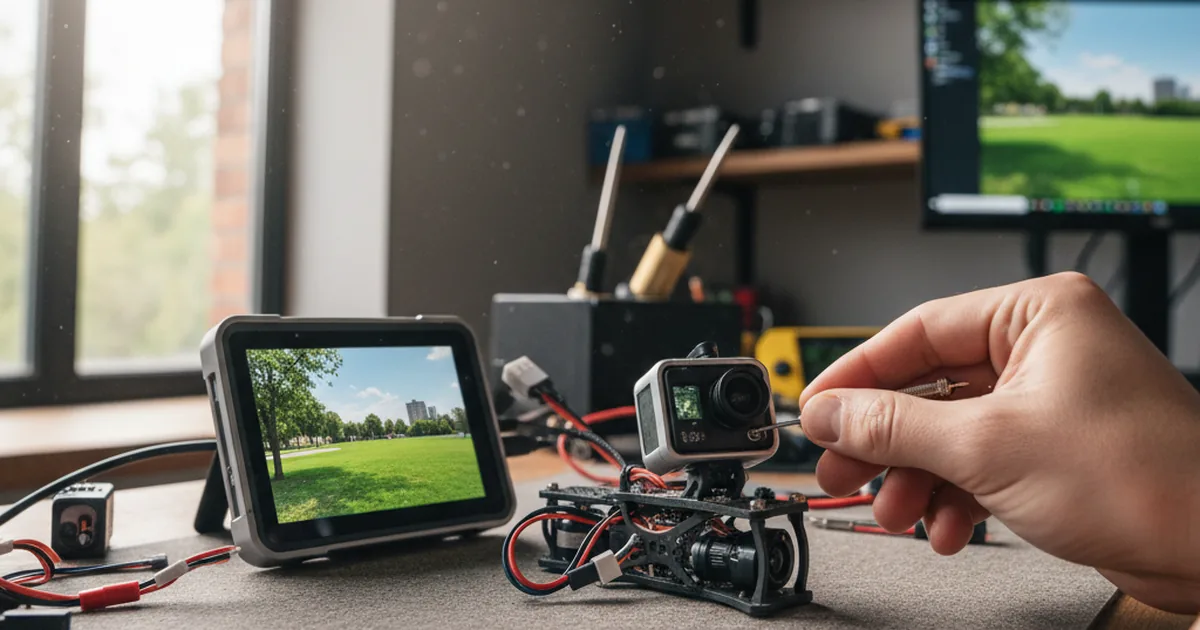
Die meisten FPV-Kameras verfügen über ein On-Screen Display (OSD), über das Sie auf die verschiedenen Einstellungen zugreifen können. Dies geschieht typischerweise auf zwei Wegen:
- Über einen kleinen Joystick: Viele Kameras, insbesondere ältere Modelle oder reine FPV-Kameras, haben einen kleinen Joystick, der direkt an der Kamera angeschlossen wird. Sie navigieren durch das Menü, indem Sie den Joystick in verschiedene Richtungen bewegen und zur Bestätigung drücken.
- Über den Flight Controller (Betaflight/ArduPilot): Bei modernen Setups ist die Kamera oft mit dem Flight Controller verbunden. Dies ermöglicht es Ihnen, das OSD-Menü der Kamera direkt über Ihre Fernsteuerung (Sticks) aufzurufen und zu bedienen, während Sie die FPV-Brille tragen. Dies ist besonders praktisch, da Sie die Auswirkungen Ihrer Änderungen sofort in Echtzeit sehen können. Um dies einzurichten, müssen Sie in Betaflight die entsprechende UART für die Kamerasteuerung konfigurieren. Eine detaillierte Anleitung finden Sie in unserem Artikel Betaflight einrichten: Die Schritt-für-Schritt Anleitung für Ihren FPV-Flugcontroller.
Tipp
Die wichtigsten Kamera-Parameter optimieren
Das OSD-Menü kann überwältigend wirken, aber konzentrieren Sie sich auf die wichtigsten Parameter, die den größten Einfluss auf Ihre Bildqualität haben.
Belichtung (Exposure)
Die Belichtung regelt, wie hell oder dunkel Ihr Bild ist. Sie setzt sich aus mehreren Faktoren zusammen:
- Shutter Speed (Verschlusszeit): Bestimmt, wie lange der Sensor Licht einfängt. Eine höhere Verschlusszeit (z.B. 1/1000s) macht das Bild dunkler, reduziert aber Bewegungsunschärfe bei schnellen Flügen. Eine niedrigere Verschlusszeit (z.B. 1/60s) macht das Bild heller, kann aber bei schnellen Bewegungen zu Unschärfe führen.
- ISO: Die Lichtempfindlichkeit des Sensors. Höhere ISO-Werte machen das Bild heller, führen aber auch zu mehr Bildrauschen.
- Brightness (Helligkeit): Eine grundlegende Einstellung, die das Gesamtbild heller oder dunkler macht.
Tipp: Starten Sie mit einem automatischen Belichtungsmodus (AE) und passen Sie dann die Helligkeit an. Für Racing oder schnelle Freestyle-Flüge bevorzugen viele Piloten eine etwas höhere Verschlusszeit, um Bewegungsunschärfe zu minimieren, auch wenn das Bild dadurch etwas dunkler wird.
Weißabgleich (White Balance)
Der Weißabgleich sorgt dafür, dass weiße Objekte im Bild auch wirklich weiß erscheinen und Farben natürlich wirken.
- AWB (Auto White Balance): Die Kamera versucht, den Weißabgleich automatisch an die Lichtverhältnisse anzupassen. Dies funktioniert in den meisten Situationen gut.
- Manual (Manuell): Sie können den Weißabgleich für spezifische Lichtsituationen (z.B. Tageslicht, bewölkt, Glühlampe) festlegen. Dies ist nützlich, wenn AWB Schwierigkeiten hat, die Farben korrekt darzustellen, beispielsweise bei sehr warmem oder kaltem Licht.
Dynamikbereich (WDR/HDR)
WDR (Wide Dynamic Range) oder HDR (High Dynamic Range) ist entscheidend, um Szenen mit extremen Helligkeitsunterschieden gut darzustellen. Denken Sie an den FPV-Flug, bei dem Sie gleichzeitig einen hellen Himmel und dunkle Schatten unter Bäumen sehen. Ohne WDR wäre entweder der Himmel überstrahlt oder die Schatten wären komplett schwarz. WDR versucht, beides auszugleichen, indem es mehrere Belichtungen zu einem Bild kombiniert oder spezielle Algorithmen anwendet.
- Einstellung: Meistens können Sie WDR auf “Low”, “Mid”, “High” oder “Auto” stellen. Bei den meisten modernen FPV-Kameras ist es empfehlenswert, WDR auf “High” oder “Auto” zu lassen, um in den meisten Situationen das beste Ergebnis zu erzielen.
Schärfe (Sharpness) und Detail
Die Schärfe beeinflusst, wie deutlich Kanten und Details im Bild dargestellt werden.
- Einstellung: Eine zu hohe Schärfe kann zu unnatürlichen Kanten und Artefakten führen (Oversharpening), während eine zu niedrige Schärfe das Bild matschig erscheinen lässt. Finden Sie einen Mittelweg, der Ihnen natürliche Details ohne Überbetonung bietet.
Rauschunterdrückung (Noise Reduction)
Besonders bei schlechten Lichtverhältnissen oder hohen ISO-Werten kann Bildrauschen auftreten. Die Rauschunterdrückung (2D NR, 3D NR) versucht, dieses Rauschen zu minimieren.
- Einstellung: Eine hohe Rauschunterdrückung kann zwar das Bild glatter machen, aber auch feine Details verwischen. Experimentieren Sie, um das beste Gleichgewicht zwischen Rauschfreiheit und Detailerhalt zu finden.
Farbe und Kontrast
Diese Einstellungen ermöglichen es Ihnen, die Farbsättigung und den Kontrast Ihres Bildes anzupassen.
- Einstellung: Dies ist oft eine Frage des persönlichen Geschmacks. Ein höherer Kontrast kann das Bild “poppiger” wirken lassen, während weniger Kontrast einen weicheren Look erzeugt. Spielereien mit der Farbsättigung können Ihr Flugerlebnis lebendiger gestalten.
Latenz
Obwohl Latenz primär von Ihrem FPV-System (analog vs. digital) und Ihrer FPV-Brille abhängt, können einige Kameraeinstellungen auch einen geringen Einfluss haben. Generell gilt: Je weniger Bildverarbeitung die Kamera vornehmen muss (z.B. durch sehr hohe Rauschunterdrückung oder komplexe WDR-Modi), desto geringer ist die Latenz. Für Racing ist eine minimale Latenz absolut entscheidend.
Kameraeinstellungen für verschiedene Flugbedingungen
Die “perfekte” Einstellung gibt es nicht, da sie stark von den Lichtverhältnissen und Ihrem Flugstil abhängt. Hier sind Empfehlungen für gängige Szenarien:
Tageslicht und Sonnenschein
- Belichtung: Hohe Verschlusszeit (z.B. 1/1000s - 1/2000s), niedrige ISO (Auto bis 100-200), Helligkeit nach Bedarf.
- Weißabgleich: AWB oder “Daylight” Voreinstellung.
- WDR: Mittel bis Hoch, um überstrahlte Himmel und dunkle Schatten auszugleichen.
- Schärfe: Mittel.
- Rauschunterdrückung: Niedrig, da bei gutem Licht wenig Rauschen auftritt.
Bewölkter Himmel und Dämmerung
- Belichtung: Mittlere Verschlusszeit (z.B. 1/250s - 1/500s), ISO Auto oder leicht erhöht (200-400).
- Weißabgleich: AWB oder “Cloudy” Voreinstellung.
- WDR: Hoch, um Details in den Grautönen zu erhalten.
- Schärfe: Mittel.
- Rauschunterdrückung: Mittel.
Innenräume und Schwachlicht
- Belichtung: Niedrige Verschlusszeit (z.B. 1/60s - 1/120s), ISO Auto oder erhöht (400-800+).
- Weißabgleich: AWB oder “Indoor” / “Fluorescent” (Leuchtstofflampe) Voreinstellung.
- WDR: Hoch, um Schattenbereiche aufzuhellen.
- Schärfe: Mittel bis Hoch, um Details hervorzuheben.
- Rauschunterdrückung: Hoch, um das unvermeidliche Rauschen zu minimieren.
Racing und Freestyle
- Priorität: Niedrige Latenz, hohe Klarheit, guter Kontrast.
- Belichtung: Eher manuelle Belichtung mit hoher Verschlusszeit, um Bewegungsunschärfe zu reduzieren.
- WDR: Mittel bis Hoch, aber nicht auf Kosten der Latenz.
- Farbe/Kontrast: Oft etwas höher eingestellt, um Hindernisse besser zu erkennen.
- Rauschunterdrückung: Eher niedrig, um Details zu bewahren.
Eine beliebte Kamera für diesen Bereich ist die .
RunCam Racer Nano
Bei Amazon ansehen** Affiliate-Link: Bei einem Kauf erhalten wir eine Provision - für Sie ohne Mehrkosten.
Cinematic FPV
- Priorität: Natürliche Farben, hohe Detailtreue, weiche Übergänge.
- Belichtung: Oft Auto mit leichter Korrektur, um eine ausgewogene Belichtung zu erzielen.
- Weißabgleich: AWB oder präzise manuelle Einstellung für den gewünschten Look.
- WDR: Hoch, um den Dynamikumfang für spätere Post-Produktion zu maximieren.
- Farbe/Kontrast: Neutralere Einstellungen, um mehr Spielraum in der Nachbearbeitung zu haben.
Für cinematic Aufnahmen wird oft eine zusätzliche Action Cam wie eine GoPro Hero 11
oder die verwendet, die speziell für hohe Bildqualität und Farbtiefe optimiert sind.
Caddx Vista Polar
Bei Amazon ansehen** Affiliate-Link: Bei einem Kauf erhalten wir eine Provision - für Sie ohne Mehrkosten.
Schritt-für-Schritt-Anleitung: Ihre FPV Kamera einstellen und testen
Eine sichere Umgebung wählen
Suchen Sie sich einen Ort, an dem Sie ungestört und sicher fliegen können, um die Kameraeinstellungen zu testen. Ideal ist ein Spot mit unterschiedlichen Lichtverhältnissen und Objekten, die sowohl helle als auch dunkle Bereiche aufweisen. Beachten Sie dabei stets die [FPV Flugrecht im Frühjahr: Ihr sicherer Start in die Flugsaison](/blog/fpv-flugrecht-fruehjahr-sicher-starten/).
Die Kamera an den Flight Controller anschließen (falls noch nicht geschehen)
Stellen Sie sicher, dass Ihre Kamera ordnungsgemäß mit Strom versorgt wird und, falls gewünscht, mit dem Flight Controller für OSD-Steuerung verbunden ist.
OSD-Menü aufrufen
Setzen Sie Ihre FPV-Brille auf und schalten Sie Drohne und Funke ein. Rufen Sie das OSD-Menü Ihrer Kamera auf (entweder über den Joystick oder über die Stick-Kommandos Ihrer Fernsteuerung).
Grundeinstellungen vornehmen
Beginnen Sie mit den wichtigsten Parametern:
*   **Belichtung (Exposure):** Starten Sie mit Auto-Belichtung und passen Sie bei Bedarf die Helligkeit an. Testen Sie, ob helle Bereiche nicht überstrahlen und dunkle Bereiche noch Details zeigen.
*   **Weißabgleich (White Balance):** Lassen Sie diesen zunächst auf AWB. Falls die Farben unnatürlich wirken, probieren Sie manuelle Voreinstellungen aus.
*   **WDR:** Stellen Sie dies auf "High" oder "Auto" für die meisten Situationen.
Testflug und Feinabstimmung
Fliegen Sie eine kurze Runde und achten Sie auf die Bildqualität. Fliegen Sie in helle und dunkle Bereiche, gegen die Sonne und mit der Sonne.
*   **Ist das Bild zu hell/dunkel?** Passen Sie Helligkeit, Shutter Speed oder ISO an.
*   **Sind die Farben unnatürlich?** Experimentieren Sie mit dem Weißabgleich.
*   **Sind helle Bereiche überstrahlt oder dunkle Bereiche zu dunkel?** Optimieren Sie die WDR-Einstellung.
*   **Ist das Bild zu unscharf oder zu "digital" scharf?** Justieren Sie die Schärfe.
*   **Sehen Sie viel Bildrauschen?** Erhöhen Sie die Rauschunterdrückung, aber achten Sie auf Detailverlust.
Einstellungen speichern
Vergessen Sie nicht, Ihre optimierten Einstellungen im OSD-Menü zu speichern. Viele Kameras bieten auch die Möglichkeit, verschiedene Profile für unterschiedliche Flugbedingungen zu speichern.
Info
Übersichtstabelle: Empfohlene Kameraeinstellungen
| Situation | Belichtung (Shutter/ISO) | Weißabgleich (WB) | WDR | Schärfe | Rauschunterdrückung |
|---|---|---|---|---|---|
| Sonniger Tag | Hoch / Niedrig | AWB / Tageslicht | Mittel | Mittel | Niedrig |
| Bewölkt / Dämmerung | Mittel / Mittel | AWB / Bewölkt | Hoch | Mittel | Mittel |
| Indoor / Schwachlicht | Niedrig / Hoch | AWB / Glühlampe | Sehr Hoch | Mittel-Hoch | Hoch |
| Racing | Manuell (Hoch Shutter) | AWB | Mittel-Hoch | Mittel-Hoch | Niedrig |
| Cinematic | Auto / Leicht Korrigiert | AWB / Manuell | Hoch | Mittel | Mittel |
FAQ-Bereich
Was ist der Unterschied zwischen CCD und CMOS bei FPV-Kameras?
Fazit
Das Optimieren Ihrer FPV-Kameraeinstellungen ist ein entscheidender Schritt, um Ihr Flugerlebnis auf das nächste Level zu heben. Es geht nicht nur darum, das Bild schöner zu machen, sondern auch um Sicherheit, Präzision und ein tieferes Eintauchen in die Welt des FPV. Nehmen Sie sich die Zeit, die verschiedenen Parameter zu verstehen und an Ihre individuellen Flugbedingungen anzupassen. Experimentieren Sie, testen Sie verschiedene Einstellungen und finden Sie heraus, was für Sie am besten funktioniert. Mit etwas Übung werden Sie bald in der Lage sein, Ihre FPV Kamera einstellen wie ein Profi.
Bleiben Sie am Ball und entdecken Sie die unendlichen Möglichkeiten, die Ihnen eine perfekt eingestellte FPV-Kamera bietet!
Christoph B.
FPV-Pilot seit mehreren Jahren, vom ersten Simulator-Training bis zu Freestyle-Sessions im Freien. Christoph teilt Tutorials und Praxistipps aus eigener Flugerfahrung.
Mehr über den Autor →